如何通过TMG 2010使用非标准端口发布内网FTP服务器
因为某一些原因,你可能需要在内网安装多台FTP服务器,但是在只有一个公网IP的情况下无法都通过TMG使用标准的21端口发布这些服务器,必须使用其它端口在将内部的FTP服务器发布到外网,。本文将以TMG 2010和Windows Serve 2012自带的FTP服务器为例,如何通过TMG 2010使用非标准端口(2121)发布内网FTP服务器,并实现PASV(被动访问)连接。
一、环境介绍:
TMG 2010服务器:
操作系统:Windows Serve 2008 R2标准版
公网IP:211.1.1.1
内网IP:192.168.0.1
FTP服务器:
操作系统:Windows Server 2012 标准版
内网IP:192.168.1.5
内部FTP端口:21(标准端口)
外部FTP端口:2121
被动端口:2122
二、FTP服务器的配置:
1. 首先安装FTP服务器角色,添加相关FTP 网站(此处省略)
2. 设置FTP服务器被连接端口:
a.在IIS管理器中打开服务器管理主页,找到FTP-》FTP防火墙支持
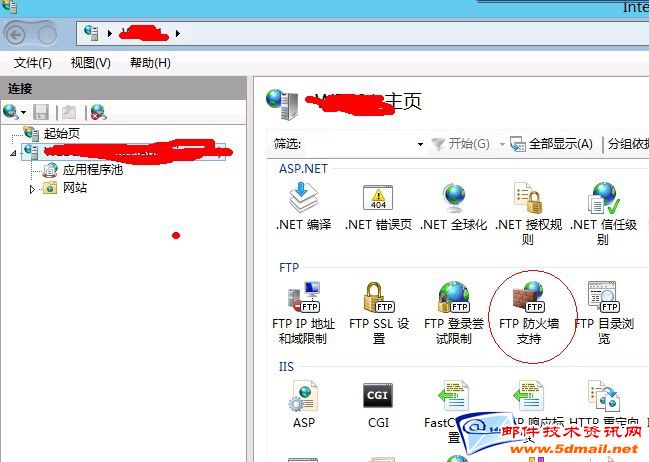
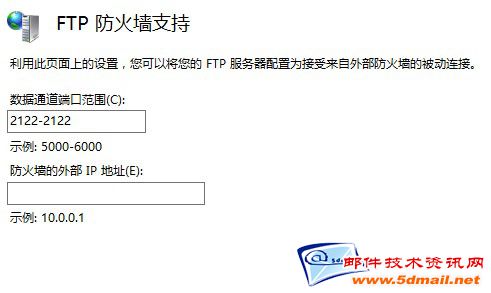
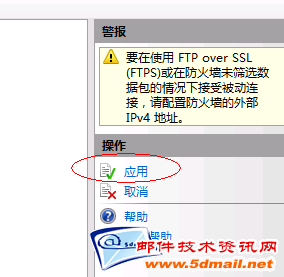
b.在接下来的数据通道端口范围,输入被动连接端口本文以2122为例(建议介于1024-65535之间)。修改完成后注意要应用修改
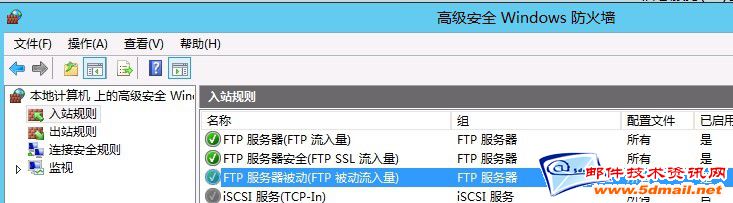
c.如果服务器上已启用Windows 防火墙,请在“高级安全Windows防火墙”启用FTP服务器相关的入站和出站规则。

三.TMG 2010发布设置:
1.创建非标准端口的协议:
a.打开TMG管理控制台,在右边工具箱选择,新建-》协议
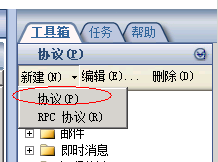
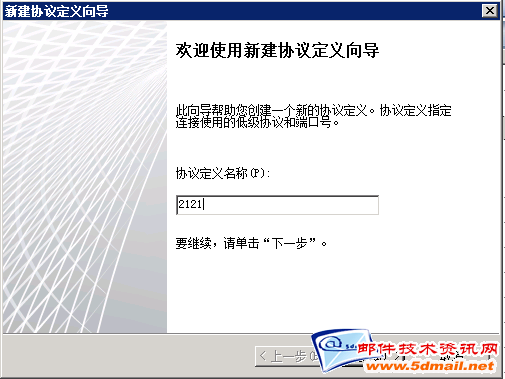
b.指定协议的名称
c.增加协议端口范围为2121-2121,并定义方向为“入站”

d.接下来一直下一步,完成。
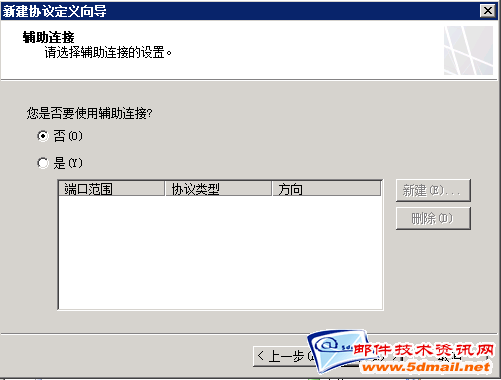
2.修改协议应用程序筛选器:
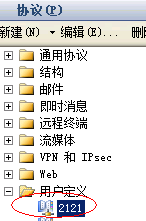
a.找到刚才用户定义的协议2121,双击
b.在“参数”-》“应用程序筛选器”勾选“FTP访问筛选器”,并应用TMG配置。

3. “启用”FTP访问筛选器并配置为“允许活动的FTP访问”:


4.新建发布规则
a.从TMG管理台-》防火墙策略 右键选择“新建-》非WEB服务器协议发布规则”
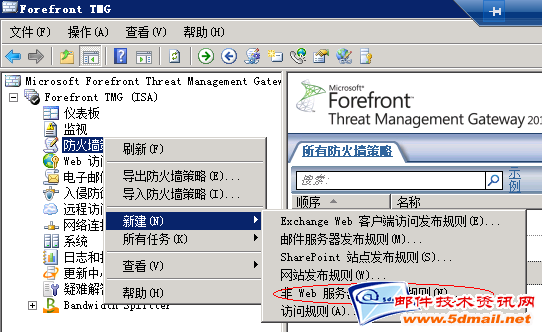
b.为规则取名。
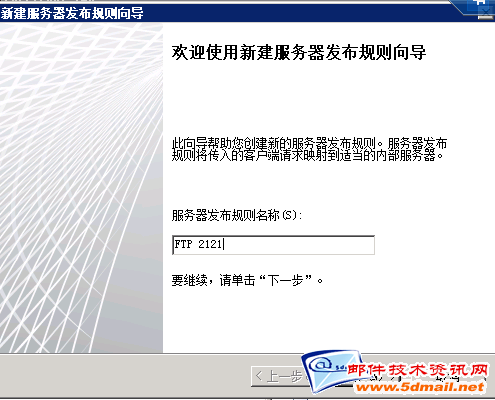
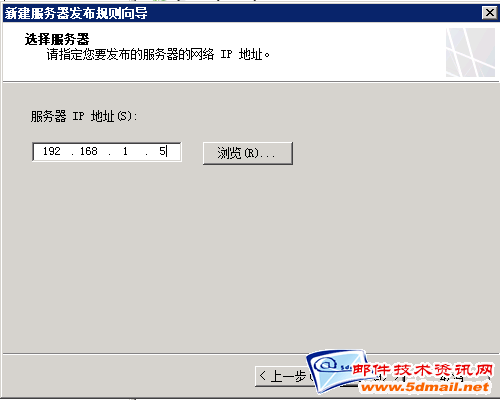
C.指向内部FTP服务器IP
D.指定使用的协议,选择我们刚新的2121协议

E.在端口中指向发布服务器端口为21(如果你在FTP服务器中已把端口也改成了2121则不需要修改)

F.指定侦听来自哪些网络的请求,我们选择外部。(注备:如果你的TMG服务器上有多个公网IP,可以在地址中指定侦听的公网IP)

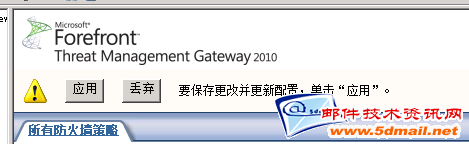
G.完成,并应用配置

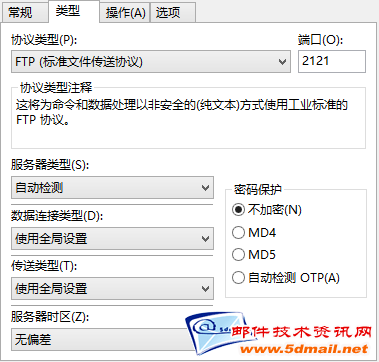
4. 使用FTP客户端软件测试连接,注意端口设置为我们定义的2121
四、更多补充
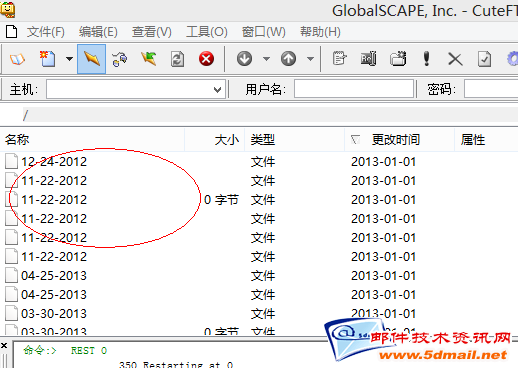
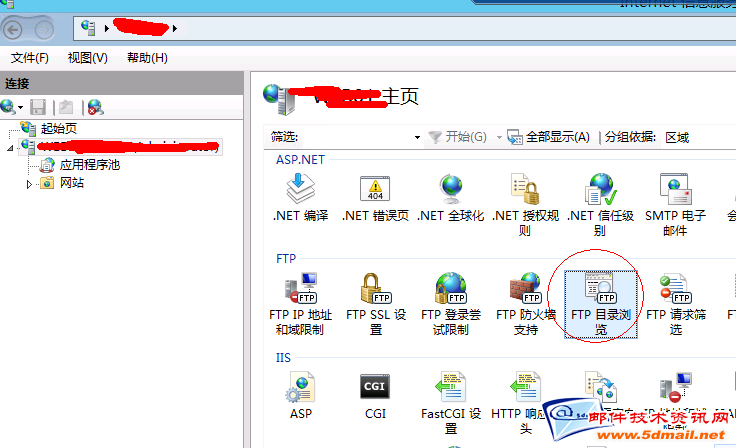
1.关于FTP连接后不进显示正确文件名及文件夹问题的解决办法:检查是否勾先了目录列表选项,并去除。。

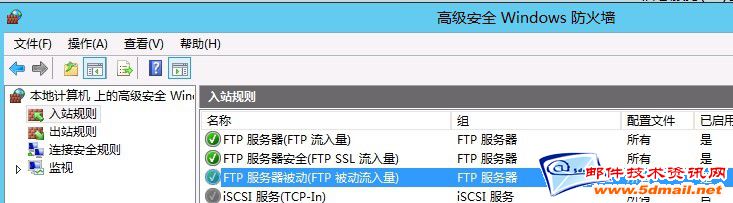
2.需要在防火墙增加被动端口的出入站规则吗?答案是不需要,因为防火墙本身已经已经有一条FTP被流量的规则,并包括了介于1024-65535之间的端口,启用它即可。

历史评论
暂无保留的历史评论。
评论为旧站历史记录,本站不再接受新评论。